
一键设定私人云端Server:SynologyNAS备份.共享话咁易!
消息来源:baojiabao.com 作者: 发布时间:2026-05-08
为什么要用 NAS 而不用移动硬盘备份作品?
相信摄影师或摄影爱好者都会需要大量的储存空间收藏作品, 当电脑硬盘都填满了,或者不少人即时想到以移动硬盘来扩充容量。若硬盘出现故障,如果遇上无法复修硬盘的情况,或会流失所有数据及档案。对职业摄影师而言,除了考虑扩充储存容量外,备份与及储存安全更为重要,加上业务上需要向客户交收相片或文件档案,集合储存、共享、备份功能的网络储存装置 (Network-attached storage / NAS) 或者更为合适。

简单点来说,NAS 里面有一个或多个硬盘,可以直接连接在网线上提供资料存取功能,通常用于档案备份或分享。如果影友对 NAS 有一点认识的话,或者会知道过往设定 NAS 需要不少的网络架构知识,也成为不少人入手的绊脚石。不过,现在的 NAS 安装流程已经变得简易。以 Synology 为例,用家安装好硬盘及连接区网后,即可开启浏览器输入 find.synology.com 网址,系统会自动找寻阁下的 NAS,并进入 NAS 的控制版面。
当系统识别到阁下的 NAS 后,将会自动启动安装精灵,安装精灵会逐步指引用家安装用户界面 (UI),使用 Synology 提供的多项功能,例如 Photo Station 相簿分享、 File Station 自动档案同步等等。
相比起移动硬盘,NAS 可以使用无线网络 WIFI 或 LAN 传取,就算出门在外都可以随时连接家中的 NAS 存取档案,方便程度大大提高。
为什么要用 NAS 而不用免费公共云端储存服务?
虽然坊间近年兴起不同的免费公共云端储存服务,但在储存容量、存取方式有所限制,加上免费的云端储存在个人隐私与网络安全方面始终有一定隐忧。而 Synology NAS 除了可以在 iOS、Android、Windows Phone 随身电子装置及跨平台系统 (Window、Mac、Liunx) 存取,而且由于硬盘“闲闲地”有 1TB 以上容量,相比免费公共云端储存服务只有数 GB 的容量可谓“无得输”。
 除了内置的硬盘插槽外,Synology NAS 机身背面亦设有 USB 3.0
插头供用家以随身硬盘备份,档案多一个备份,就多一个保障。
除了内置的硬盘插槽外,Synology NAS 机身背面亦设有 USB 3.0
插头供用家以随身硬盘备份,档案多一个备份,就多一个保障。
善用私人云端服务 备份档案更容易
 用家可设定存取权限,决定分享对象
为了提高储存的可靠性,市面上不少 NAS 都提供了磁盘阵列 RAID 1 的方式来作自动备份,万一其中一个硬盘损坏,亦一个硬盘亦可如常运作。以 Synology 为例,提供了自家独有的 Synology Hybrid RAID (SHR) 自动化磁盘阵列管理系统,让用家能够更有效率管理 RAID,不仅能避免磁盘空间浪费、将储存空间最大化,容错机制更可允许最多两颗硬盘损毁,提供保护资料的完整性。
除基本备份工作外,用家亦可以备份至远端服务器,例如同步共用资料夹、设定定期自动备份、多版本复原、云端备份 (Amazon S3、Amazon Glacier、Microsoft Azure、DFR) 等进阶备份。
NAS 应用程序新体验
厂商亦会因应用家的不同用途而推出应用程序,方便用家以不同形式存取及共用档案。
 登入后,用家可以浏览套件中心查看及安装相关套件
相关文章
 YouTube更新违反规定政策,提升惩处透明度和一致性
2023-12-31 14:00:52
 传苹果将把中国iCloud正式交给本地化经营 苹果手机icloud换区存储操作
2023-12-27 18:34:43
 刘德华代言什么手机?刘德华成华为Mate 60 RS非凡大师华为5G新手机代言人
2023-09-26 21:55:08
 WebOS新系统:Palm Pre手机最新款高价登港
2023-06-23 15:39:14
 帮助企业组织对抗勒索软件,资安通报机构设立防护专区,可协助事前、事中与事后因应
2023-06-22 09:36:10
 蔚来全系产品降价3万 取消免费换电 换一次电池180元
2023-06-12 17:27:49
 电商平台三巨头开打最大规模折扣 价格战再次打响
2023-03-05 18:58:40
 爱立信节省成本裁员四千人 爱立信全球员工总数五分之一
2023-02-24 22:27:29
 蜜芽关停近况,八位数重金买三字顶级新域名mia.com也关闭
2023-02-23 16:18:14
 联想CEO杨元庆:联想集团需要裁员32%削减部分业务支出
2023-02-18 12:45:25
 蓝色光标2022营收亏损18亿 客户预算减少明显
2023-02-18 12:40:08
 三星工厂或将80%生产转至越南 因本地劳动力成本上升
2023-02-17 23:09:16
 香港八达通卡如何激活?没用失效过期余额怎么办
2023-02-17 18:34:51
 中兴通讯被曝将裁员20% 称只裁国外的
2023-02-17 18:33:26
 苹果新iPhone15Pro手机终于改用USB-C(火牛)数据线??Lightning充电接口退出
2023-02-17 16:57:22
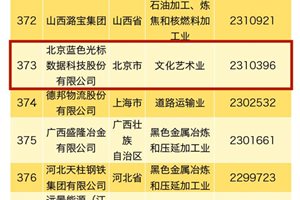 突发!蓝色光标曾为中国民企500强龙头 如今业绩亏损断崖下跌
2023-02-16 14:31:19
- 三星发布自家carplay车载中控系统 Car Mode for Galaxy 可以连接carplay吗?
2023-02-14 00:53:17
 Opera浏览器宣布集成ChatGPT 一键生成网页内容摘要
2023-02-14 00:32:08
 谷歌google计划重返进入中国市场?但结果可能令你失望
2023-02-13 16:57:15
 Zoom紧急裁员1300人 佔员工总数15%
2023-02-08 14:59:11















