
升级ElCapitan!制作USB安装“手指”StepbyStep
消息来源:baojiabao.com 作者: 发布时间:2026-05-04

等了几个月,新版代号 El Capitan 的 Mac OS X 10.11 终于正式推出,各位 Mac 用家已经可以透过 App Store 下载再进行升级。不过假如大家想系统有最佳表现,或者想有多机进行安装毋需逐一下载的话,也可制作一个开机工具,以备系统出重大问题时,可以随时进行安装。以下将示范如果制作 El Capitan 的 USB 开机“手指”。
事前准备:
首先大家可以利用 App Store 先行下载正式版的 El Capitan,下载之后,安装程序会自行启动,不过这个步骤可以暂时不理,先行将安装程式关上。
制作开机手指之前,大家要先预备好一支 16GB 的“手指”,并将“手指”利用 OS X 中的磁盘工具程式的“清除”选项清取所有资料,为方便之后的示范正确,建议大家使用“UNTITLED”的名称,方便继续以下步骤。
制作步骤:
|
| 1)启动“终端机(Terminal)”(位于: /Applications/Utilities)。 |
|
| 2)将以下的内容复制并贴上“终端机”上,再按 Enter。
sudo /Applications/Install\ OS\ X\ El\ Capitan.app/Contents/Resources/createinstallmedia –volume /Volumes/UNTITLED –applicationpath /Applications/Install\ OS\ X\ El\ Capitan.app –nointeraction |
|
| 3)输入之后会被要求输入密码,只要键入正确密码再按“Enter”。 |
|
| 4)之后再按“Y”,再按“输入”,制作程序将被启动。 |
| |
| 5)完成后会出现上方的字样,之后跳出“终端机(Terminal)”程式即可完成。 |
6)最后大家要紧记,将之前的所有资料先行备份,同时在安装时,在Boot 机后按住“Option”键,才可以选择启动“手指”进行安装。
相关文章
 YouTube更新违反规定政策,提升惩处透明度和一致性
2023-12-31 14:00:52
 传苹果将把中国iCloud正式交给本地化经营 苹果手机icloud换区存储操作
2023-12-27 18:34:43
 刘德华代言什么手机?刘德华成华为Mate 60 RS非凡大师华为5G新手机代言人
2023-09-26 21:55:08
 WebOS新系统:Palm Pre手机最新款高价登港
2023-06-23 15:39:14
 帮助企业组织对抗勒索软件,资安通报机构设立防护专区,可协助事前、事中与事后因应
2023-06-22 09:36:10
 蔚来全系产品降价3万 取消免费换电 换一次电池180元
2023-06-12 17:27:49
 电商平台三巨头开打最大规模折扣 价格战再次打响
2023-03-05 18:58:40
 爱立信节省成本裁员四千人 爱立信全球员工总数五分之一
2023-02-24 22:27:29
 蜜芽关停近况,八位数重金买三字顶级新域名mia.com也关闭
2023-02-23 16:18:14
 联想CEO杨元庆:联想集团需要裁员32%削减部分业务支出
2023-02-18 12:45:25
 蓝色光标2022营收亏损18亿 客户预算减少明显
2023-02-18 12:40:08
 三星工厂或将80%生产转至越南 因本地劳动力成本上升
2023-02-17 23:09:16
 香港八达通卡如何激活?没用失效过期余额怎么办
2023-02-17 18:34:51
 中兴通讯被曝将裁员20% 称只裁国外的
2023-02-17 18:33:26
 苹果新iPhone15Pro手机终于改用USB-C(火牛)数据线??Lightning充电接口退出
2023-02-17 16:57:22
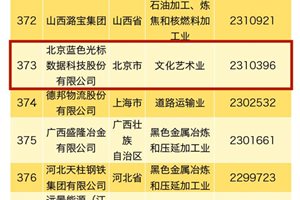 突发!蓝色光标曾为中国民企500强龙头 如今业绩亏损断崖下跌
2023-02-16 14:31:19
- 三星发布自家carplay车载中控系统 Car Mode for Galaxy 可以连接carplay吗?
2023-02-14 00:53:17
 Opera浏览器宣布集成ChatGPT 一键生成网页内容摘要
2023-02-14 00:32:08
 谷歌google计划重返进入中国市场?但结果可能令你失望
2023-02-13 16:57:15
 Zoom紧急裁员1300人 佔员工总数15%
2023-02-08 14:59:11















