实战|python GUI压缩小程式
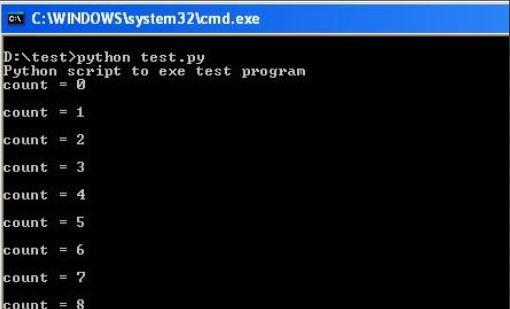
说到Python,我们常常想到的就是一个小视窗,黑黢黢的cmd视窗执行一下程式码。
就像下图:
那Python可不可以做出来具有界面的程式呢?就像这样:
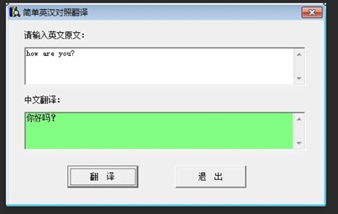
答案是可以的,那我们就要说一下Python GUI了。
GUI就是图形使用者界面(GraphicalUser Interface)的简称,是可以进行互动操作,具有一定视觉体验的部分。
它的优势就在于可以互动操作,并且视觉效果比较好。
Python GUI的库 常见的pythonGUI的库有三个,Tkinter,WxPython以及PyQt。
-Tkinter
·是Python原生库,优势在于不用额外安装其它库,只要有Python就可以执行;
·对于WINDOWS,LINUX,UNIX,MAC OS系统的支援都非常友好,可以良好的执行在绝大多数的平台中;
·Tkinter简单易用,对于小的程式界面来说十分的方便快捷。
-wxPython
·是一个GUI工具箱,可以轻松建立图形使用者界面程式;
·它也可以在多平台进行使用,它是一个用Python封装的wxWidgets包(C++包)通过以Python模组的方式来在Python中使用的;
·优势是快捷方便,但是相对于Tkinter来说,需要汇入第三方库。
-PyQt
·这个库就比较高阶了,它是python语言和QT库成功融合的产物;
·其基于Qt是目前最强大的GUI库之一,具有超过300个类,近6000个函式和方法;
·也是一个多平台的库,可以应用于 Linux、 Windows、Mac os等。
很多人在学习GUI应用的时候,都感觉比较困难,因为GUI和别的不太一样,GUI更多的是基于视觉上的处理,如果我们只是通过文字教程就很难学会它。
那我们今天就通过建立一个GUI的小应用通过制作一个压缩图片的小工具来初步学习GUI的操作,今天选择采用的是Tkinter库。
Tkinter库 我们细说一下Tkinter库,刚才说到了它的优点,包括其是Python原生库不用额外安装、支援多平台等诸多优点,也具备简单易用的优势。
但是,它的缺点也很明显:
·整个Tkinter的布局是通过程式码完成的,写大程式,里面有很多控制元件,就相当的麻烦了;
·并且GUI工具不能通过拖拽来进行界面的设定,而全部都是用程式码,也是遭到广大使用者吐槽的点;
·Tkinter模组当中,常用的GUI模组主要功能是具备的,但相对于PYQT模组来说,很多功能被弱化了,有些内容藏的比较深,可能会让人误认为没有这个功能;
·API写的相对比较简单,方法属性寻找起来相对比较困难;
·Tkinter的效率相对来说比较低,主要是针对中大型GUI程式来说,当书写复杂的GUI程式的时候,Tkinter库的效率非常低,耗时就会非常长;
·Tkinter做出来的界面…相对来说是惨不忍睹了,比较丑。
本文还是选择用了Tkinter库进行这个压缩图片的小工具来进行初步的学习,也为后续学习其它GUI操作打下基础。
压缩图片小工具 首先分解一下需求,首先要给图片压缩,其次要用GUI来展示这个界面。那GUI部分就要包括几个部分,第一个,选择图片的按钮,第二个压缩按钮
图片处理的库,这里我选择 PIL库;
from PIL import Image as img
from tkinter import *
引入两个库之后,先写出GUI界面;
defGUI_app:
app = Tk
Label(app, text=‘压缩小程式‘, font=(‘Arial‘,20,‘bold‘)).pack
return app
呼叫了之后得到这个结果:
那我们还需要往里面加个可以表示你放入多少个图片的列表,在函式里面增加了。
Listbox(app, name=‘listbox‘,bg=‘#f2f2f2‘).pack(fill=BOTH, expand=True)
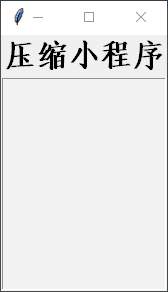
之后还缺两个按钮,一个是选择图片的按钮,一个是进行压缩的按钮;
Button(app, text=‘开启路径‘).pack
Button(app, text=‘开始压缩‘).pack
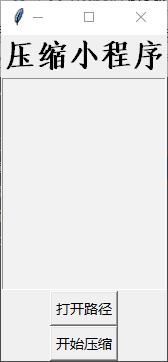
这么看这个程式界面虽然完善了,但是还是有些丑,长宽有点怪想改变为300 * 400的大小,输入下面程式码,这里面需要注意的是,这个乘号一定是这个x,不能是*。
app.geometry(‘300x400‘)
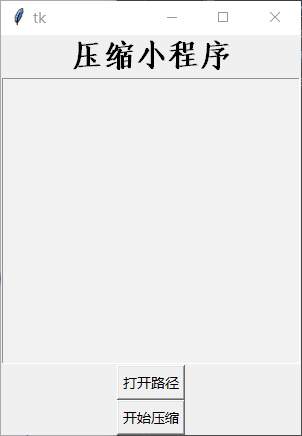
这次看起来就美观一些了。
GUI部分写完了,那就要向里面新增核心程式码~
首先是开启路径的程式码,这里面我们就要用到下面这行程式码,这个程式码会引入一个函式,才能开启对应的档案。
from tkinter.filedialog import *
为了方便获取路径,建立下面的字典,这样就可以通过键值对来获取对应的路径和档名;
info = {‘path‘:}
建立函式;
defopen_path:
filename = askopenfilenames
之后我们要向listbox中新增对应的名字,这样我们就知道放入了哪些图片;
lbox = app.children[‘listbox‘] #找控制元件
info[‘path‘] = filenames
if info[‘path‘]:
for name in filenames:
lbox.insert(END, name.split(‘/‘)[-1])
这个结果就是,在列表中显示出来档案的名字,并且可以找到对应的档案,这样就可以在新增完档案之后,直接点选开始压缩,就可以对档案进行处理了。
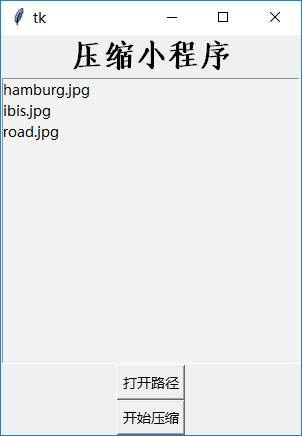
那下面来进行压缩部分的程式码:
defcompress:
for filepath in info[‘path‘]:
output = ‘你想输出的资料夹‘
name = filepath.split(‘/‘)[-1]
image = img.open(filepath)
image.save(output+‘压缩‘+name, quality=50)
这部分的程式码其实很简单,因为这里面放了不止一个档案,所以要用一个循环来巢状它;
output是储存的档案输出在哪里,name是获取到的档名,image是要开启哪个档案;
这个程式码中save(,quality=压缩百分比)这部分才是真正的核心,这里面为了方便看出来压缩我们设定为50。
但是这里面整个核心都写完了,但是程式并未写完,因为我们要给这两个函式分别引入到那两个对应的button里面去。
我们需要给最开始时候的两个button程式码改掉;
改为:
Button(app, text=‘开启路径‘,command=” open_path”).pack
Button(app, text=‘开始压缩‘,command=”compress”).pack
这样就将函式汇入到按钮中了。
首先我们看下档案的大小:
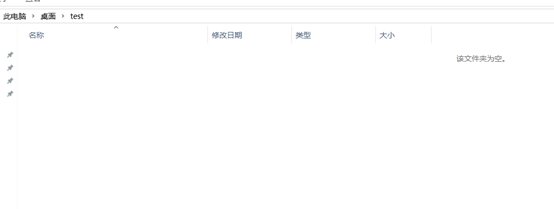
看下输出的目标资料夹:
好,然后我们开始执行这个小程式:
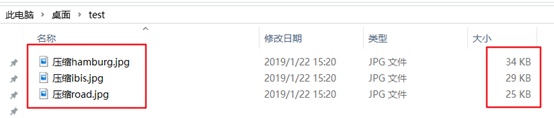
好了,大家可能看到这个大小缩小为大约原来的一半儿了!这个GUI小程式就做好了~每次执行以下就好啦~
但是这里面我们不想和控制台视窗有关联了!想做一个真正的EXE小程式,这时候应该怎么办呢?
首先我们本身要有pyinstaller这个库,(没有的pip一下啦)
然后,找到对应的档案目录,然后在这个目录下进入cmd输入下列程式码:
pyinstaller -F -w 档名.py
等它执行完毕之后,就可以看到在对应的资料夹下面出现dist,里面就有一个可执行程式了 。
执行一下看看:
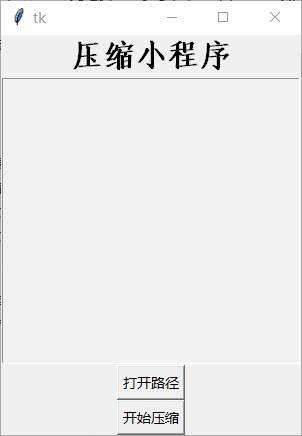
搞定了!(解释一下引数:-F 表示生成单个可执行档案;-w 表示去掉控制台视窗)
好了,这样我们就已经完整的用python做完了一个GUI界面并且打包成了EXE程式。