网上贴相必学 – 自制相框
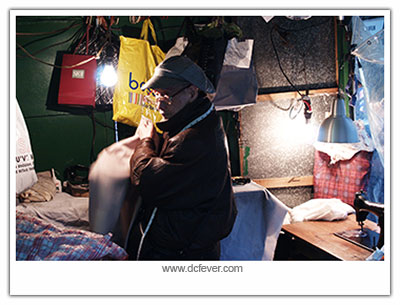
数码相机及互联网发展已成大家生活必需品,相片分享比传统菲林拍摄更为方便。近一两年网上相簿兴起,相片分享更加方便、快捷。可是怎样才能把自己拍摄的相片变得更有个人特式?令人留下深刻印像?相片的题材、光影运用固然重要,但包装亦不能轻视。什么是数码相片的包装?最简单的方法就是借助 PhotoShop 为相片加上一个简洁的相框。很多人都觉得利用PhotoShop 制造相框是十分烦覆,今次 dcfever.com 要为大家打破这个观念,只要 10 分钟包你学晓 PhotoShop 自制相框。
| Step 1 |
|
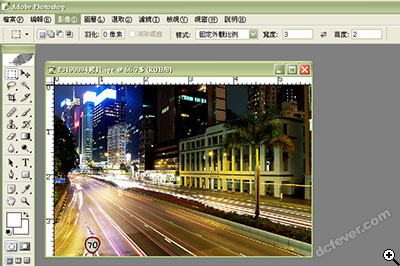
| 今次我们借用了最多摄影发烧友使用的 Adobe PhotoShop CS 作相框示范,在制作相框之前,先预备一张你的大作(相片),再利用 PhotoShop 将它开启出来。 |
| Step 2 |
|
|
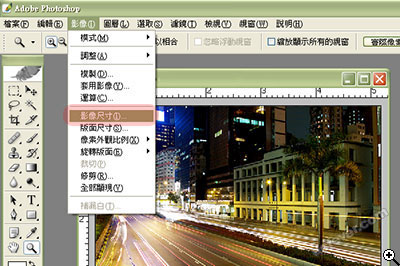
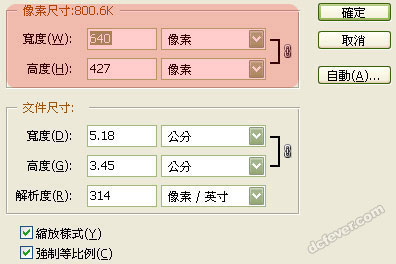
数码相机像素大多是 300 – 800 万像素不等,如果以这个像素作网上观赏用途,不单造成网络塞车,观赏者更有可能为等待相片下载而感到苦燥,因此相片大小是非常重要的一环。相片以电脑作观赏用途的话,一般 640 x 480 / 800 x 600 / 1024 x 760 等面积已经非常足够,所以载入相片第二个步骤就是把相片 Resize。 比 Lightroom 更平更易用!Luminar 3 读者享 10 USD 折扣 在功能表选择“影像”中的“影像尺寸”,PhotoShop 便会弹出一个“影像尺寸”的视窗。 |
| Step 3 |
|
| 在“影像尺寸”视窗中,输入适合自己需要的照片分辨率。 |
| Step 4 |
|
|
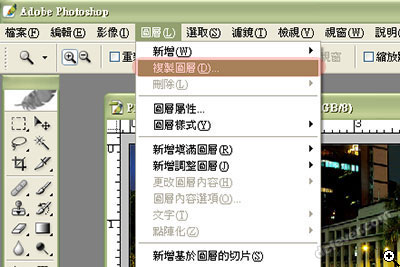
把照片缩小之后,下一步骤就是把现有的影像图层复制一次,在功能表选择“图层”中的“复制图层”就可完成以上工序。 |
| Step 5 |
|
|
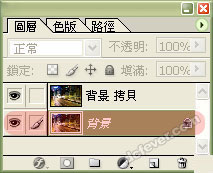
将原本的图层复制后,选取原有图层,以准备下一步骤。 |
| Step 6 |
|
|
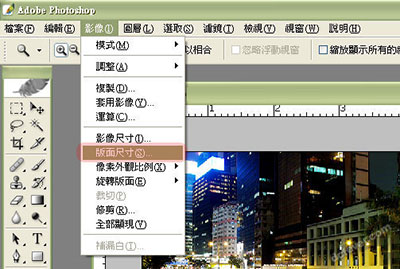
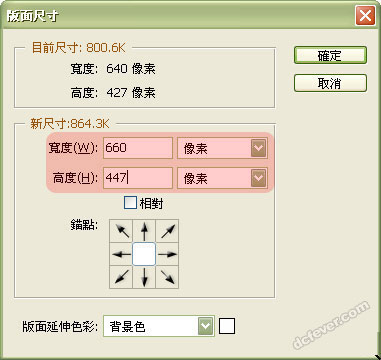
接着到功能表选择“影像”中的“版面尺寸”,这个步骤用于设定相框的大小。 |
| Step 7 |
|
| 相框制作没有特定的大小,最常设定都是原相片的长 x 阔加多 20 至 30 个像素,例如影像本身是 640 x 480,相框(即版面尺寸)数值则是 660 x 500。 |
|
|
| Step 8 |
|
|
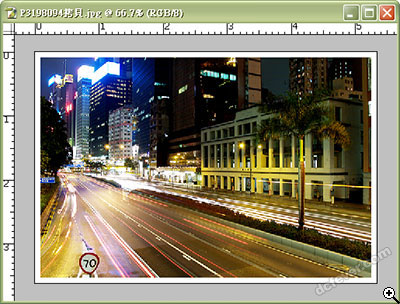
输入“版面尺寸”后,照片边缘就可得出一条白边围绕着相片。对于要求较为简单的朋友,可以做到这步就把影像储存;如果你想这个相框更美观的话,不妨在照片的边缘位置加上阴影。 |
| Step 9 |
|
|
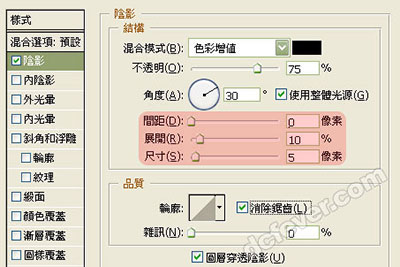
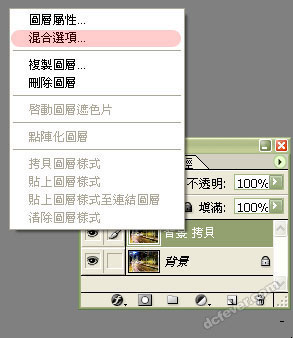
| 在图层选项中,找出“背景 拷贝”图层按下鼠标的右键,并选择“混合选项”,就可进入设定阴影的视窗。 |
| Step 10 |
|
|
“混合选项”视窗中,把“间距”、“展开”及“尺寸”设定,笔者惯用的设定为“0 / 10 / 5”,这样就可以产生一条阴影围着相片的边缘;当然每人喜欢有所不同,读者可以多试不同组合来满足自己的要求。 |
|
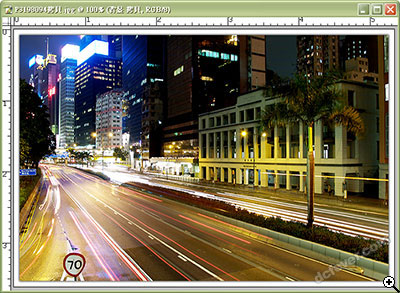
| 输入数值后,便有一条阴影围着相片的边缘。 |
| Step 11 |
|
|
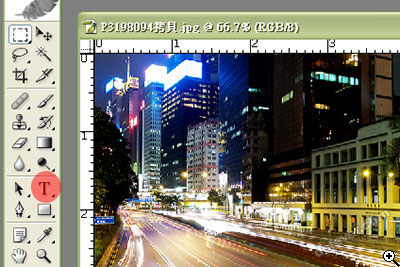
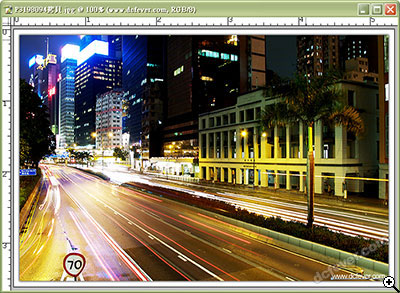
来到 Step 12,差不多接近完成整个相框制作工序,但以笔者的习惯,还喜欢在相片中加入签名,只需在 PhotoShop 的工具列中选择“文字工具”,就可在图层中加入文字。 |
| Step 12 |
|
|
|
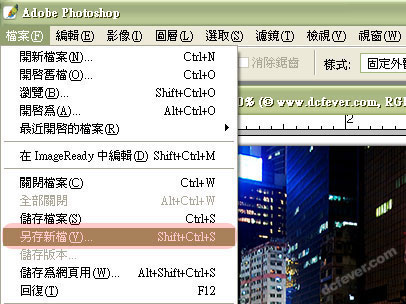
当完成所有文字输入及修饰后,便可以到功能表选择“档案”中的“另储新档”把完成相框制作的照片储存,整个相框制作就是这么简单,大家不妨一试。 |
| 后记 |
|
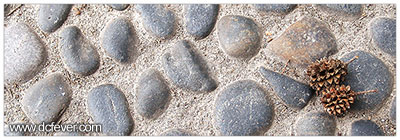
| 相框制作千变万化,只要花点心思,得出效果可能是意想不到的。 |