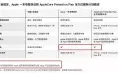

选购 iPhone 时,我们所需要做的抉择很简单:第一选颜色、第二选尺寸、第三选容量。不过到了选 Mac 电脑时,那麻烦可就大了:你需要选颜色、需要选机型、需要选尺寸、还要选容量显卡 CPU 内存...巴拉巴拉的一大堆,点开官网一大堆数据看不懂,去苹果经销商又得忍受对苹果电脑实际上一知半解的员工乱讲。
我们如果想要买一台 Mac 电脑,到底该如何选择呢?这个系列子题“Mac 选购指南”要带你从硬盘开始,一路到 CPU、显卡、内存...等一一探讨,了解这些东西对 Mac 电脑有何涵义,也帮助你知道如何选择最合适自己的苹果电脑~
--
有任何苹果相关问题都可以加我的 Line@ 问我喔!陈寗真人在线回答~
--
什么是硬盘?什么是 Fusion Drive?什么是 SSD(苹果官网全称为 SSD 储存装置,以下简称 SSD)?
从功能上来说,这三样东西都负责同样的事情:储存你的所有档案,像是照片、音乐、影片、文件等杂七杂八的东西,通通都是靠这些东西来储存。在你选购 Mac 电脑时,规格上会有这三样东西的标记,不过通常一次只会有一种,并不会同时并列。前面会带有一个数字,通常是数百 GB 或是来个几 TB,这就跟 iPhone 的容量一样,都是决定你能在电脑里储存多少资料的重要数字。
另外还有个内存,不过那是做别的事情用的,我们之后再谈。 我们现在知道这三样东西都代表同一种功能,但为什么要分成三种不同的名字?这是因为虽然三个名词都是用来储存资料的,但却是三种不同的储存媒体,就好像衣柜、行李箱、工具箱你都可以拿来装衣服,但却是不同的三种容器,用起来的体验也不一样。那么在电脑上这三种配备有何不同,又该如何选择呢?
--
一、让电脑反应速度三级跳,价格也三级跳的“SSD 储存装置”
SSD 的中文全称为“固态硬盘 Solid State Drive”,是一种用内存颗粒组成的储存装置,在 iPhone/iPad 上也是利用类似的东西来储存资料。SSD 最大的特色就是“读写速度超快”,以现在最新的 Mac 为例,官网标记的 3GB/s 能达到每秒读取 3GB 档案的速度,大约是传统硬盘的 30 倍,传输一部 8GB 的影片档案也只要三秒左右。
SSD 由于读取速度快的缘故,不管你是电脑开机、从休眠中恢复使用,或是开 App 做任何操作,都会因为 SSD 的高存取速度而使得开启速度变快。举例来说,原先你打开 Photoshop 时必须看着 App 图示在那边跳啊跳,接着又跳出 Photoshop 的大块图片出现在画面正中央,过个十几二十秒之后才打开 Photoshop。但配备 SSD 的 Mac,虽不至于达到秒开的程度,但在三秒内启动 Photoshop 并达到可用的程度也只是小菜一碟。
SSD 的好处就是能让你的电脑速度变得飞快,甚至同样等级 CPU 处理器的 Mac 都能因此而让你在使用时感受不到 CPU 效能的贫弱。例如我的 MacBook Pro 17 吋 2009 年顶规,其 CPU 效能等级跟 New MacBook 差不多,但由于 New MacBook 的 SSD 读取速度可达到 MacBook Pro 2009 的三倍以上,操作起来的反应速度也比“曾经”的顶规电脑还要更流畅许多。
目前所有苹果笔电都是标配 SSD,容量从 128GB 起跳,桌机则是要从官网选配才有 SSD 的选项。不过苹果的 SSD 都是特规产品且使用 PCI-E 界面,速度远比市售的零组件速度来得快上许多,再加上苹果光环加持,升级容量的价格也高得吓人。不过一台 Mac 至少都可以用三年以上(想想我 2009 年的现在还在用),因此一次买大一点容量的价格平摊下来也不会太贵就是了。请特别注意,现在的 Mac 电脑不论桌机或笔电,买了之后都是无法自行升级 SSD 容量的,所以请一次购足啰!我建议至少要买 256GB 以上的容量,这样才会够用。
此外,Mac 会使用储存空间来作为电脑系统的快取储存空间,使用约莫总容量的 10% 左右,少于这数字时电脑反应速度会变慢。如果 SSD 总容量更大且可用空间越多,电脑操作起来的反应速度也会越快,因此如果你预算有限的话,我会建议预算优先放在 SSD 容量升级上,长久下来会远比先升级 CPU 或内存来得有用。
至于以后储存空间不够怎么办?很简单,买台 NAS 或外接硬盘来存放那些不常用到的音乐、影片等占据大量空间的档案就好啰~
--
二、同时兼顾电脑运作反应速度与容量的“Fusion Drive”
由于 SSD 价格非常高昂,且容量依然小得惊人,现在硬盘普遍都已经 2TB 以上了,电脑标配的 SSD 却只有 128GB ~ 512GB。为了解决这问题,苹果推出自行开发的 Fusion Drive 混合储存空间技术,能将一颗大容量传统机械硬盘与 SSD 结合成同一个储存空间,并由系统自行决定哪些资料该放在 SSD 加快读取速度,哪些资料该放在机械硬盘做大容量储存。
举例来说,像是系统档案,Photoshop App 这些资料都是需要高速读取来加快操作速度的,系统就会自动辨识出这些资料并放到 SSD 去,让你电脑操作速度更快;而照片、影片、音乐这些资料则是不需要高速存取的,系统就会把这些资料放到机械硬盘去,避免很少用到的资料占据宝贵的 SSD 空间。
硬盘厂商 Seagate 也有推出类似的产品 FireCuda 火梭鱼,不过那种硬盘的 SSD 只有 8GB 左右,纯粹只是用来当快取使用。但是苹果的 Fusion Drive 中的 SSD 却达到总容量的 1/10(1TB 配备 128GB SSD),且新 Mac 的 Fusion Drive 还是采用速度更快的 PCI-E 界面来安装 SSD,再加上 Fusion Drive 对于资料储存位置的优化,日常使用上的感受其实并不与纯 SSD 有太大差异。当然如果你是高效能需求者,例如剪影片之类的应用,那么纯 SSD 还是会有很大影响;但如果你电脑只是处理文书、修修图(修图其实并不算高效能需求)、看看影片上上网等应用,那么 Fusion Drive 其实才是最好的选择。
只有桌机 iMac、Mac mini 有提供 Fusion Drive 的选项,容量则是从 1TB 起跳,如果你预算有限,那么请选择 Fusion Drive 的版本。至于笔电...请死心吧!除非你买老旧有光驱的旧 MacBook Pro 来改,否则今生跟 Fusion Drive 是无缘啰~(不熟 Mac 的人我也不建议你自己改)
--
三、就算预算再少也不该购买的旧时代产物“硬盘”
硬盘的存取速度远低于 SSD,以现在的 Mac 来说,硬盘至少比 SSD 慢五倍以上,如果比起开 App 或开机时会出现的大量零碎档案存取,硬盘的速度更是远逊于 SSD。目前苹果官网上依然有只配备传统机械硬盘的 Mac 选项,最便宜的那几台 iMac、Mac mini 就是这样的型号。这种 Mac 在操作上会有反应速度极慢,开 App 开机都要很久,且常常会转彩球(苹果系统等待时游标会转彩球),简单说呢...
就是一种会让你以为电脑坏掉,或是认为苹果电脑真的好烂好难用的可怕玩意。
回头想想,当年没有 SSD 时我们到底是怎么熬过来的啊…坦白说,我也不知道为什么苹果现在还要保留这种破坏使用体验的型号,或许是希望提供更便宜的选择吧?但由于存取速度太慢,也不像 Fusion Drive 那样有小容量 SSD 加速,使得单纯硬盘的 Mac 型号用起来真的非常令人不悦,感受上甚至可能连十年前的 Mac 改装 SSD 之后还来得不如。
因此我认为就算你预算再少都不该买只配备硬盘的 Mac 型号,如果预算真的少到只能买硬盘的版本,那么我建议你也别买官网上的全新机了,直接到 PTT、FaceBook 的二手版上找台二手苹果电脑来用就好了。
硬盘机种,真的不该继续存在于苹果官网上,那只是破坏苹果的名声而已啊!
--
要是因为觉得简单就不教,那要是真的不会用怎么办呢?
所有关于苹果的问题都到“陈寗粉丝团”寻求解答吧!https://www.facebook.com/chenning.wowdigi
--
作者:陈寗@瘾科技