[摄影小教室]手机也能拍美照(5)渐层滤镜抢救过曝天空,普通山景也能很梦幻~
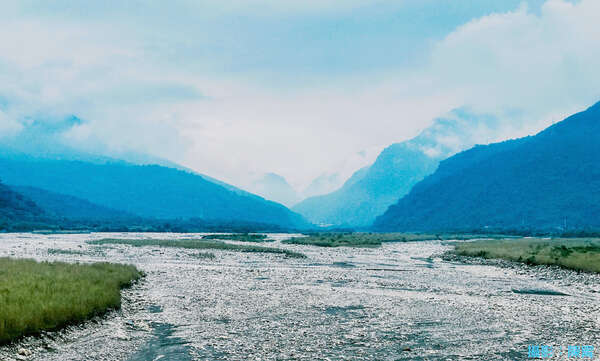
上周我要去台东教摄影,原先预定是要搭飞机去,结果事到临头要买机票却买不到了 ... 幸好后来紧急用 App 抢到了普悠玛号的车票,才没让这次台东行出包。不过也因为如此,所以让我有生以来第一次搭火车通过这个每逢过节都必定大~爆满的花东纵谷,也看到那名闻遐迩的美景。
可惜的是当天天气不太好,所以看到的都是雾蒙蒙地一片,既没有蓝天也没有白云,实在浪费了这难得的一次花东铁路之旅。不过在途中偶然抬头看窗外时,还是让我看到了一个挺梦幻的景象,就是下图这个画面。于是我赶紧掏出手机,切换到双镜头的望远端贴著窗户拍下来。只是画面用肉眼看很梦幻,但却因为天空太
--
旅游拍照超简单!智能手机也能拍出超棒的照片喔~
来跟陈寗一起学习如何用手机拍好照:https://www.facebook.com/chenning.wowdigi
--
上图是在火车上往外拍的相片,由于那山谷距离火车非常遥远,且是隔着火车窗户玻璃拍摄,因此要注意两点:第一,如果有双镜头的话记得要切换成望远端,才不会拍到一堆无用的景色;第二,手机镜头一定要紧贴着火车窗户拍摄,否则就会拍到自己的倒影。
注意以上两点之后,基本上就能拍出不错的照片了。如果还要更进一步拍出更适合修图的照片,那么就是在用先前介绍过的 ProCam 4 来拍摄 RAW 档啰~
接下来就要开始修图啦!
首先,这张照片第一个问题,就是照片看起来很灰暗且雾濛濛的,因此我们要解决这个问题,最简单的方法就是拉高颜色对比。这里我将对比拉到 +100。
由于天气是阴天的缘故,使得这张照片中的天空看起来非常无趣,几乎没什么层次可言。因此为了稍后能够方便拉出天空的层次,这里先将过曝了的“亮部”拉回来,我拉到 -100。
处理好过曝的天空之后,这里我要让前方的碎石子地面看起来对比更高一些,因此我将黑色拉到 -50,把黑色(不是暗部)的颜色加深一些,让层次更明显。
由于拉完黑色与亮部之后整张相片就变得更暗了,所以我再拉高曝光度将相片的亮度调高一些。
接下来就要用到 Lightroom for iOS 的付费功能:渐层滤镜来拉回天空的层次。这个功能就跟电脑版的 Lightroom 渐层滤镜是一样的,不过只要你有订阅电脑版 Lightroom,那么用同样的 Adobe ID 就可以直接登入使用手机版 Lightroom 的付费功能,并不需要额外付费。
我要用的是渐层滤镜,因此我先从左边的界面选择渐层滤镜之后,在从相片的上缘往下拉出一个滤镜,并将界线放在天空到山与平地的交界之间。
由于渐层滤镜可以只调整被覆盖的范围,因此我就大胆地降低曝光度与亮部,将天空的层次给拉回来。其实这里就可以看出 JPG 的极限了,虽说还是拉出了一些层次,但比起 RAW 档那更高的动态范围,JPG 拉出来的严格说起来根本不能算是“层次”。不过毕竟是紧急掏出手机拍的,所以来不及开启 ProCam 4 ... 这也是没办法的事,只能将就一下啰~
把层次拉出来之后,就是制造出“蓝天”来啦!这里一样要用刚刚拉出来的渐层滤镜处理,直接从渐层滤镜的颜色去调整色温,把天空弄成蓝色的。
这里一定要用渐层滤镜来弄出蓝天,不能对整张相片调制色温。因为如果你直接对整张相片调整色温,那么就会让整张相片都变得蓝蓝的,虽说整张蓝蓝跟现在的蓝都一样不自然,但只有天空蓝总还是好一些就是了。
当然,调整完天空局部的蓝之后,针对整张相片还是得调整一下白平衡,毕竟原始的地景是偏黄的,这跟蓝天白云下的景色实在太过不搭,因此我们还是得在处理一下整张相片的色温问题。
至于蓝天与整张相片色温之间的平衡,就请你自行在渐层滤镜与整张相片之间的色温做平衡调整啰!
接下来我拉高了清晰度,让整张相片看起来更锐利一些,远处山谷之间的山也会变得更加清晰一些,同时也提高相片的边缘对比。这个调整会让相片的颗粒感变得很重,看起来好像 ISO 很高很高的感觉,这纯粹是因为 JPG 档压缩太过严重所致,要解决这问题只能一开始拍摄 RAW 档,否则就只能安慰自己这是所谓的“文青底片质感”了。
风景图切记一定要校正水瓶,否则山看起来歪一边 ... 绝对是很可笑的事情。
全部拉好之后再重新调整一下曝光,就完成啰!看起来就会像下图这样:
上图这张相片看起来已经解决了灰蒙蒙、好像没拍好的问题,不过既然都已经用“梦幻不自然”的鲜艳色彩来处理相片了,那么我建议干脆一不做二不休,让他看起来更加不自然、更加文青一些,反而可以解决掉原先“这张相片好假啊”的问题。
因此这里我最后再套上一层滤镜,我用的是那个“城市模拟滤镜”系列中的“模拟东京”,选择偏蓝的日系相片滤镜,如下图:
最后做出来的就是本文首图的样子啰~大家可以自己再研究一下,不过如果你希望有更高的色彩动态范围好让你修图,那么请务必记得用 ProCam 4 之类的 App 拍摄 RAW 档来修喔!
--
旅游拍照超简单!智能手机也能拍出超棒的照片喔~
来跟陈寗一起学习如何用手机拍好照:https://www.facebook.com/chenning.wowdigi
--
作者:陈寗@瘾科技