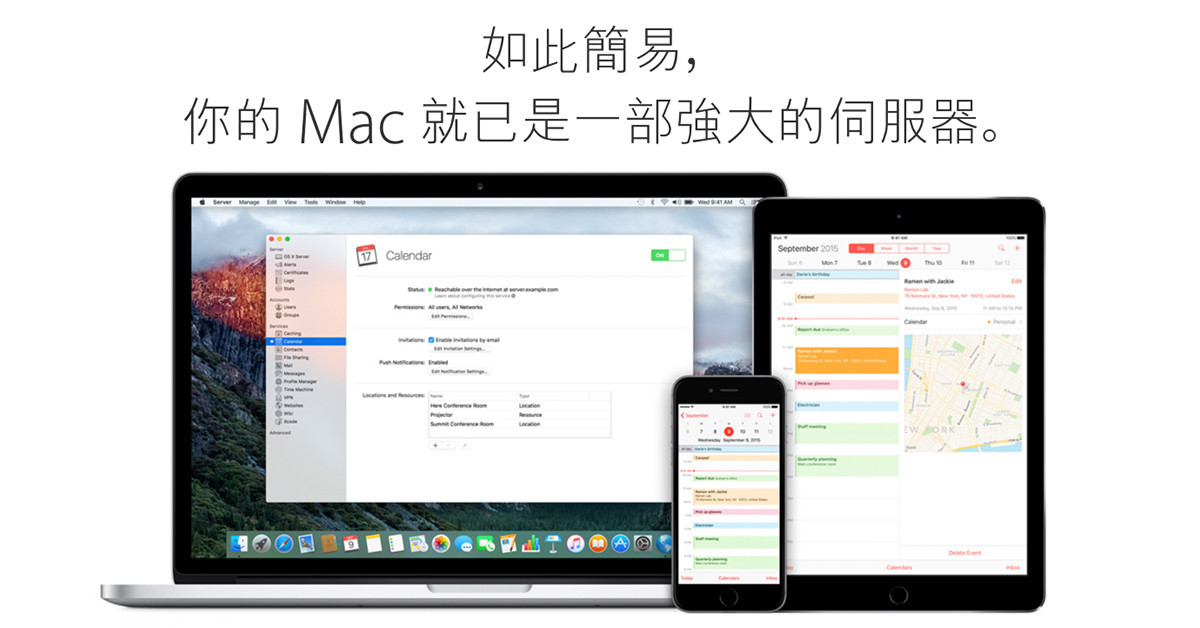
如果你想自己建立一个网站,但又不想把网站放在云端服务器上(例如 Amazon 服务器),那该怎么办呢?以现在的情况来说,买台 NAS 来建立网页服务器会是个不错的办法,但这样就得再额外花钱,也是一笔支出。但如果你手上有一台 Mac 且长年放在家里,那么你何不干脆用它来建立你的网页服务器呢? 苹果其实一直都有推出采用自家操作系统的服务器,只是近年来苹果不断缩减服务器项目在产品线上的比重,所以越来越少见。不过现在要把自己的苹果电脑变成服务器反而变成一件很简单的事情,因为不再需要像过去那样安装“服务器版本”专用操作系统,只要直接在 Mac App Store 上花个 590 台币买套件就能迅速自建服务器啰~
Mac 架设服务器超简单的!你用过 macOS Server 了吗?
想自建服务器?到“陈寗粉丝团”寻求解答吧!https://www.facebook.com/chenning.wowdigi
--
在开始之前我们先来谈谈苹果的服务器。在古早古早以前(大约十年前),苹果还保留著名为“XServe”的产品线,也就是下图这台机器:
这是一台 1U 的机器,拥有一般 Server 服务器应有的特色,包括备援电源,以及相应的储存柜等等。这机器可说是果粉的梦幻逸品,因为普通人根本不会去买这东西放家里!我也只有在台北市八德路那家优仕看过他们使用而已。XServe 价格高昂,更新缓慢,但却是以前 Final Cut Studio 应用在电视台剪辑上时必备的东西,再加上这简直就是当年最漂亮 Server 的外型,因此还是有企业使用者会购买。据说大爱电视台就有那么一套,用在他们的影视剪辑上。
XServer 运行称为“OS X Server”的操作系统,是一套跟 OS X 并行推出,但多了服务器相关功能的系统,且只有英文与几种“非中文”语系可用。不过后来据苹果说“一整年只卖出个位数”,因此 XServe 废除产品线,改以 Mac Pro Server(以前那台银色大台桌机)以及 Mac mini Server 来取代,在 2009 年时曾经因为网站出包而能抢到超便宜顶规 Mac mini 的事件,主角就是上述的 Mac mini Server。
OS X Server 以“图形化界面”为主要卖点,主打任何人都能透过手指点点就开启各种网络服务服务器,除了网页服务之外,其他如 Email 信箱、TimeMachine 集中管理备份、行事历服务器、联络资讯服务器、讯息服务器、档案服务器,甚至 DHCP、DNS、VPN、软件系统更新快取等服务器也都一样可以直接透过统一图形界面开启并设定。其实以现在的角度来看,大约就是你买一台 Synology NAS 所能做到的事情他都能做,甚至做得更多更好。
不过前面说过,以前 OS X Server 是一套独立的操作系统,尽管任何一台 Mac 都可以透过安装 OS X Server 系统来变身服务器,但要重灌电脑终究是件麻烦事,因此也不常见到有人使用,反而多是买一台 NAS 解决自用服务器需求。好在后来苹果为了大力拓展 OS X Server,从 OS X 10.7 开始废除发行两版系统的政策,改为将 OS X Server 变成 App 来贩卖,并以 49.99 美元(约一千五百元台币)的价格在 App Store 上贩售,只要购买并下载就可以让你的 Mac 变身 OS X Server 而不需重灌电脑。
现在 OS X Server(已改名为 macOS Server)降价为 590 元台币,变得相当便宜且容易入手,可说是 Mac 自建网站,自建服务器的最便宜解决方案。
macOS Server 可在 Mac App Store 购买下载,下载之后不需要安装,直接就会出现在你的应用程序资料夹里,就是上图的这个地球图案。直接启动他即可,后续的服务器开启设定等都在这个 App 里处理。
macOS Server 启动之后会出现上图的界面,这里可以让你选择要设定本机电脑(就是你现在在用的电脑),或是用它来设定其他的 Server 服务器主机。由于 macOS Server 的功能设定都要靠这个 App 进行(有点像是基地台 AirPort 那样),因此如果你有其他的 macOS Server 服务器,你还是得用这个 App 透过远端连线来设定。
当然啦~你要用 VNC 远端桌面或是 SSH 来设定也是可以,但如果要简单又快速的更改设定,用别台 macOS Server 的 App 来远端连线还是最快的方法。
我们这里就用安装本机电脑来处理吧!开启时会要求你输入电脑的登入密码。
首次登入,或是更新之后再次登入都会需要一段时间来启用,大约要五到十分钟,如果你电脑很旧且用机械硬盘当系统碟的话还会更久,请耐心等候。
等所有东西都跑完之后就会看到如上面的界面,这里就是 macOS Server 所有功能的控制面板啦~你可以先玩玩看下面的功能,不过我这里还是一步一步地来!首先请点击最上面的选项,名称会依照你电脑的名称而有所不同。
这个项目是针对服务器本身的一些基本设定,像是储存空间啦、连线 IP 或端口等等,都要从这里修改。
为了方便未来我们可以用别台电脑来控制这台 macOS Server 的设定,请如上图这样点击到“设定”的页面。上图中第二个红框圈起来的是远端连线的方法:安全 Shell 连线(SSH)是利用终端机纯文字界面控制的方法,如果你很熟这玩意的话就请开启吧;第二个屏幕共享则是用远端桌面的方式来启用,这里的设定其实就跟系统偏好设定 => 共享 => 屏幕共享的设定是一样的,所以你要在哪边开启都可以;第三个则是前面说过的,用别台电脑的 Server App 来控制。这些都要有打勾才能使用喔!所以请依照你的习惯来勾选吧~
至于下面的服务资料则是你 Server 资料的储存位置,如果你没有其他储存空间或硬盘的话,就依照预设设定放在系统碟上吧!
这里可以让你看到目前连线在主机上的所有储存空间,你可以利用画面下方的小齿轮来批次设定资料夹的读取权限。不过这个功能除非你真的有需求,否则一般应该是用不到才是。
第四个设定“连线”就很重要啦!这里可以控制所有接入你这台服务器电脑的连线,包括更改服务端口 Port 也都可以在这里进行。以前必须要用终端机 Terminal 来更改端口(例如远端桌面 5900 port 改成 9487),但现在有了 Server App 之后就不用麻烦了,直接用图形界面更改即可。
上面这些东西都设定好之后,就可以开始来启用我们想要的网络服务啦!例如上图就是启用网页服务,让你可以把自己做的网页架设在自己的 macOS Server 上,而不需要放到别人的云端空间上。这些功能我之后会写教学来跟大家说明,所以有兴趣的话请记得加入我的粉丝团并加入抢先看,才不会漏掉最新教学喔!
最后呢~如果你已经设定好服务器功能,那么你必须记得把你家路由器上的端口转接到你的电脑上,才能从你家以外的地方连回来,如上图这样。我先前也有写过相关教学(请 Google 搜寻“陈寗 port”),大家可以先参考一下喔!
Mac 架设服务器超简单的!你用过 macOS Server 了吗?
想自建服务器?到“陈寗粉丝团”寻求解答吧!https://www.facebook.com/chenning.wowdigi
--
作者:陈寗@瘾科技